Selasa, 15 November 2016

Rumus Fungsi Microsoft Excel

Rumus Fungsi Microsoft Excel Lengkap Contoh dan Penjelasan

Standard
1. SUM
Rumus SUM ini paling sering di gunakan, fungsi utamanya adalah untuk penjumlahan /menjumlahkan. Misal :
=SUM(B12:B25) artinya menjumlahkan data di kolom B12 sampai B25
2. AVERAGE
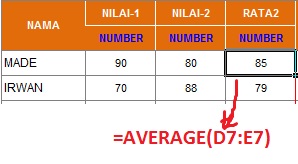
Fungsi untuk mengabil nilai rata-rata suatu variable, misal :
= AVERAGE(D7:E7) artinya menngambil nilai rata-rata dari D7 sampai E7.
rumus average excel Rumus Rumus Excel 2007 Lengkap
3.  AND
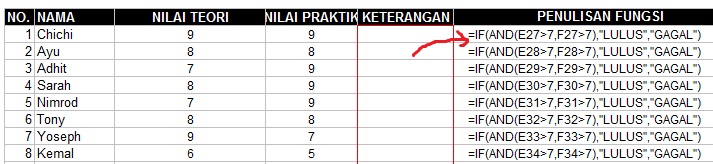
Fungsi Menghasilkan nilai TRUE jika semua argument yang di uji bernilai BENAR DAN FALSE jika semua atau salah satu argument bernilai SALAH.
Contoh kasus : Peserta ujian dinyatakan lulus jika nilai ujian teori dan praktik masing-masing harus di atas 7, jika kurang dari 7 maka dinyatakan gagal.
rumus if dan and 450x103 Rumus Rumus Excel 2007 Lengkap
4. NOT
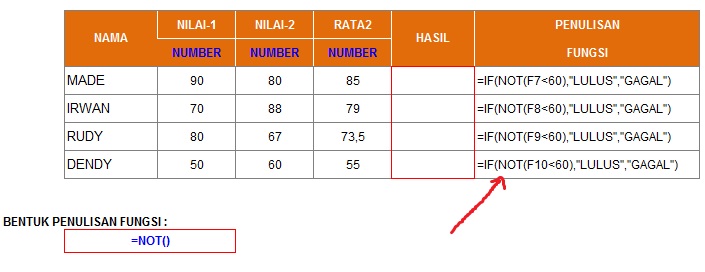
Fungsi not kebalikan dari fungsi AND, yakni menghasilkan TRUE jika kondisi yang di uji SALAH dan FALSE jika kondisi yang di uji BENAR
rumus not pada excel 450x173 Rumus Rumus Excel 2007 Lengkap
5. OR
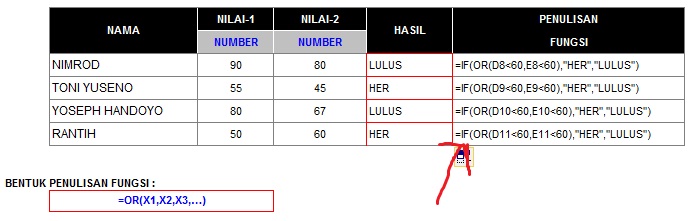
Fungsi Menghasilkan TRUE jika beberapa argument bernilai BENAR dan FALSE jika semua argument SALAH
rumus or dalam excel 450x144 Rumus Rumus Excel 2007 Lengkap
Tempatnya Belajar Internet | Belajar Online
Home » Tips & Tutorial » Ms Office » Rumus Rumus Excel 2007 Lengkap

Rumus Rumus Excel 2007 Lengkap


Microsoft /Ms Excel tak lepas dari rumus rumus excel yang paling sering digunakan dalam pekerjaan yang berkaitan dengan pengelolaan data office. kita tahu sendiri kan rumus excel sangat bervariasi dan banyak banget. Buat sobat ilmuonline yang lagi mbutuhin rumus Ms excel untuk keperluan kerjaan atau hanya sekedar mau belajar Ms excel bisa di simak penjelasan singkat saya di bawah ini :
1. SUM
Rumus SUM ini paling sering di gunakan, fungsi utamanya adalah untuk penjumlahan /menjumlahkan. Misal :
=SUM(B12:B25) artinya menjumlahkan data di kolom B12 sampai B25
2. AVERAGE
Fungsi untuk mengabil nilai rata-rata suatu variable, misal :
= AVERAGE(D7:E7) artinya menngambil nilai rata-rata dari D7 sampai E7.
rumus average excel Rumus Rumus Excel 2007 Lengkap

 3.  AND
Fungsi Menghasilkan nilai TRUE jika semua argument yang di uji bernilai BENAR DAN FALSE jika semua atau salah satu argument bernilai SALAH.
Contoh kasus : Peserta ujian dinyatakan lulus jika nilai ujian teori dan praktik masing-masing harus di atas 7, jika kurang dari 7 maka dinyatakan gagal.
rumus if dan and 450x103 Rumus Rumus Excel 2007 Lengkap
 
4. NOT
Fungsi not kebalikan dari fungsi AND, yakni menghasilkan TRUE jika kondisi yang di uji SALAH dan FALSE jika kondisi yang di uji BENAR
rumus not pada excel 450x173 Rumus Rumus Excel 2007 Lengkap

5. OR
Fungsi Menghasilkan TRUE jika beberapa argument bernilai BENAR dan FALSE jika semua argument SALAH
rumus or dalam excel 450x144 Rumus Rumus Excel 2007 Lengkap

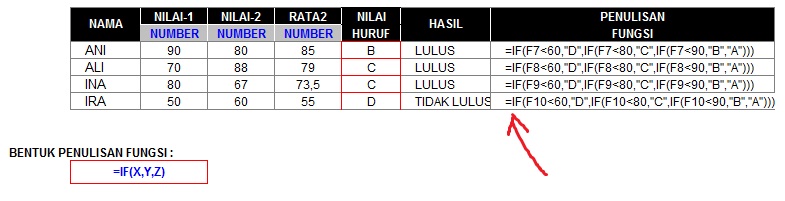
6. SINGLE IF
Fungsi Menguji kebenaran suatu kondisi, contoh kasus
rumus IF dalam excel 450x150 Rumus Rumus Excel 2007 Lengkap
7. MULTI IF
Fungsi hampir sama dengan fungsi IF akan tetapi di ambil dari dua kondisi. contoh kasus
rumus multi if 450x115 Rumus Rumus Excel 2007 Lengkap
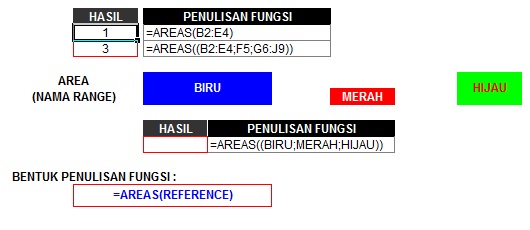
8. AREAS
Fungsi Menampilkan jumlah area (range atau sel) dalam suatu referensi (alamat sel atau range yang di sebutkan). Contoh kasus 
fungsi areas 450x195 Rumus Rumus Excel 2007 Lengkap
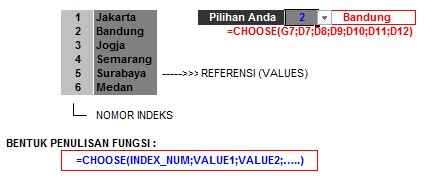
9. CHOOSE
Fungsi Menampilkan hasil pilihan berdasarkan nomor indeks atau urutan pada suatu referensi (VALUE) yang berisi data teks, numeric, formula atau nama range.
rumus choose in excel Rumus Rumus Excel 2007 Lengkap
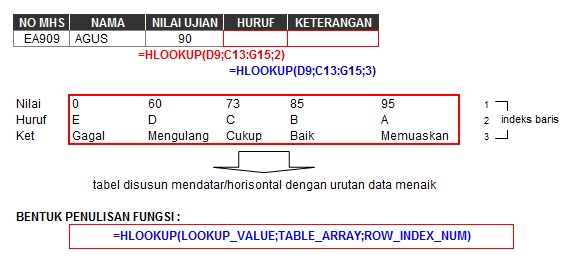
0. HLOOKUP
Fungsi Menampilkan data dari sebuah tabel yang disusun dalam format mendatar. syarat penyusunan tabel ; data pada baris pertama harus berdasarkan urutan dari kecil ke besar /menaik. misal ; 1,2,3,4…. atau huruf A-Z. Jika anda sebelumnya mengetikkan secara acak silhakan urutkan dengan menu Ascending. contoh kasus
rumus hlookup di excel 450x206 Rumus Rumus Excel 2007 Lengkap
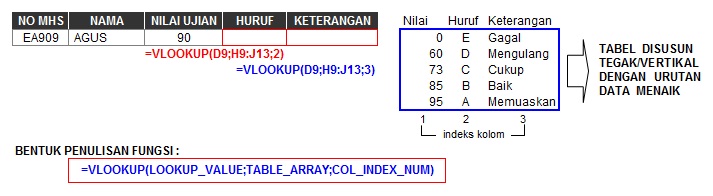
11. VLOOKUP
Fungsi menampilkan data dari sebuah tabel yang disusun dalam format tegak atau vertikal. syarat penyusunan tabel  data pada baris pertama harus berdasarkan urutan dari kecil ke besar /menaik. misal ; 1,2,3,4…. atau huruf A-Z. Jika anda sebelumnya mengetikkan secara acak silhakan urutkan dengan menu Ascending. contoh kasus
rumus vlookup in excel 450x123 Rumus Rumus Excel 2007 Lengkap
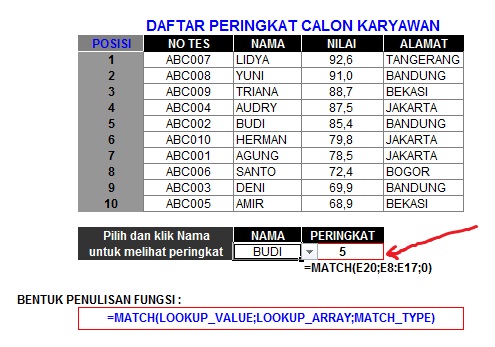
12. MATCH
Fungsi menampilkan posisi suatu alamat sel yang di tetapkan sebelumnya yang terdapat dalam sekelompok data. contoh kasus
rumus match in excel 450x315 Rumus Rumus Excel 2007 Lengkap
13. COUNTIF
Fungsinya untuk menghitng jumlah cell dalam suatu range dengan kriteria tertentu. adapun rumus yang serng digunakan adalah =COUNTIF(range;kriteria).
Misal :  menghitung jumlah siswa yang tidak lulus ujian /remidi. =COUNTIF(D1:D45;”remidi”) maka dari contoh tadi keterangan siswa berada di range D1 sampai D45 dimana keterangannya remidi. maka hasilnya adalah total siswa yang remidi.
Dan masih banyak lagi rumus-rumus excel yang mungkin bisa sobat pelajari sendiri. atau sobat bisa juga mbaca panduan /contoh kasus dari kumpulan rumus-rumus excel 2007 disini.
Perhatian : Dalam beberapa kasus rumus yang menggunakan koma “,” tanpa petik atas ” tidak bisa di gunakan, jadi sobat ganti tanda koma”,” dengan tanda titik koma “;” tanpa tanda ” begitupun sebaliknya.

Sumber : https://yanaswastika.wordpress.com/2013/10/18/rumus-fungsi-microsoft-excel-lengkap-contoh-dan-penjelasan/

Senin, 03 Oktober 2016

Microsoft Windows dan Linux

Microsoft Windows

Definisi Microsoft Windows – Windows adalah serangkaian sistem operasi yang dikembangkan oleh Microsoft. Setiap versi Windows memiliki antarmuka pengguna grafis yang berbeda yang memungkinkan pengguna untuk melihat file dan folder di windows. Selama dua dekade terakhir, Windows telah menjadi sistem operasi yang paling banyak digunakan untuk komputer pribadi PC.
Microsoft Windows dirancang untuk kedua komputasi rumahan dan tujuan profesional. Versi terakhir dari edisi rumah Windows termasuk Windows 3.0 (1990), Windows 3.1 (1992), Windows 95 (1995), Windows 98 (1998), Windows Me (2000), Windows XP (2001), dan Windows Vista (2006), Windows 7 tahun 2009, Windows 8 tahun 2012 dan versi saat ini adalah Windows 10 yang rilis pada Juli 2015.
Versi Windows beroerientasi bisnis yang pertama adalah Windows NT 3.1, adalah pada tahun 1993. Kemudian ini diikuti oleh Windows 3.5, 4.0, dan Windows 2000. Ketika Microsoft merilis Windows XP pada tahun 2001, perusahaan hanya menciptakan edisi yang berbeda dari sistem operasi untuk pribadi dan bisnis. Windows Vista dan Windows 7 telah mengikuti strategi rilis yang sama, kemudian dirilis lagi Windows 8, yang diikuti oleh Windows 8.1. Karena banyak yang mengkritik pada Windows 8, maka Microsoft meluncurkan Windows 10 yang dianggap sebagai perpaduan antara Windows 7 dan 8.
Windows dirancang untuk berjalan pada x86 hardware standar, seperti prosesor Intel dan AMD. Oleh karena itu, dapat diinstal pada beberapa merek perangkat keras, seperti Dell, HP, dan Sony, serta PC rumahan. Windows 7 juga mencakup beberapa fitur touchscreen, yang memungkinkan sistem operasi untuk berjalan di tablet dan komputer tertentu dengan menampilkan touchscreen. Sistem operasi mobile Microsoft, Windows Phone, dirancang khusus untuk smartphone dan berjalan pada beberapa merek ponsel, termasuk HTC, Nokia, dan Samsung.
Sistem Operasi Windows 10 merupakan sistem Operasi yang paling modern dan canggih, developer dituntut untuk mengembangkan aplikasi yang dapat berjalan secara Universal di berbagai perangkat Windows, baik itu di Smartphone, Tablet, atau PC. Produsen yang paling banyak memproduksi komputer berbasis Windows saat ini adalah Asus, Dell, Lenovo, MSI, Acer, Samsung dan masih banyak lagi.

 .1.PENGERTIAN DAN SEJARAH LINUX
A.    PENGERTIAN LINUX
Linux adalah sebuah program open source yang gratis di bawah lisensi GNU, sistem operasi 32-64 bit, yang merupakan turunan dari Unix dan dapat dijalankan pada berbagai macam platform perangkat keras mulai dari Intel (x86), hingga prosesor RISC. Linux sebagai program open source yang gratis Salah satu yang membuat Linux terkenal adalah karena gratis. Dengan lisensi GNU (Gnu Not Unix) Anda dapat memperoleh program, lengkap dengan kode sumbernya (source code).
Linux sebagai sistem operasi dengan menyusul pembangunan sebagai 'bebas' perangkat lunak open source, yang telah meningkatkan popularitas dan permintaan antara rumah dan perusahaan perangkat lunak komputer user. Dengan affordance yang penuh fungsi komputer desktop solusi Linux adalah membuktikan untuk menjadi besar persaingan dengan Microsoft Windows dan Apple Macintosh sistem operasi.

Linux pendidikan ditujukan untuk furthering penggunaan perangkat lunak komputer Linux. Well-ditetapkan kursus disediakan untuk tujuan belajar dan pelatihan yang efektif di Linux. Linux program-program studi pendidikan bertujuan untuk menciptakan termasuk luas dari masyarakat pengguna perangkat lunak Linux, mereka juga menjaga kecepatan sampai dengan seluruh fungsi yang Linux dan aplikasi perangkat lunakkomputer pasokan. Termasuk dalam program-program studi pendidikan Linux ini adalah sebagai berikut:

*Dasar-dasar seperti login, daftar file, logout, dan link ke situs Linux
*Perintah dasar untuk manipulasi file dan tampilan
*Teks editor dengan pengenalan vi vi dan praktek dengan shell script
*File permissions, bagaimana mereka bekerja di Unix, dan bagaimana cara        mengubahnya
*Utilitas jaringan seperti FTP, Telnet, Ping, dan Traceroute
*Pengarsipan utilitas seperti gzip, tar, bzip2
* Ikhtisar file sistem Linux, termasuk lokasi dari file-file sistem dan program
* Dasar sistem Linux admin melibatkan Root rekening, kepemilikan file, dan    administrasi
B.     SEJARAH LINUX
Nama Linux merupakan kombinasi unik antara nama penciptanya dan nama sistem operasi yang menjadi targetnya (UNIX). Semuanya berawal dari sebuah sistem operasi bernama Minix. Minix dibuat oleh Profesor Andrew Tanenbaum. Minix adalah sistem operasi mirip UNIX yang bekerja pada PC. Torvald adalah salah seorang mahasiswa di Universitas Helsinki yang menggunakan Minix. Walaupun cukup bagus, ia belum menganggap Minix memadai. Kemudian pada tahun 1991 ia membuat sistem operasi yang merupakan clone UNIX, yang diberi nama Linux. Seperti halnya Minix, Linux tidak menggunakan kode apa pun dari vendor UNIX komersial, sehingga Torvalds mendistribusikan linux di internet secara bebas dan gratis.
Pada Oktober 5 1991, Torvalds mengeposkan sistem operasinya di newsgroup comp.os.minix. Ia mengumumkan bahwa source code Linux tersedia dan meminta bantuan programmer-programmer lain untuk ikut mengembangkannya. Ketika itu Linux masih setengah matang, sistem operasi ini hanya bisa menjalankan sedikit perintah UNIX, seperti bash, gcc dan gnu-make. Saat Linux 1.0 diluncurkan pada 1994, sistem operasi ini telah cukup stabil dan memiliki banyak feature, seperti preemptive multitasking (kemampuan untuk membagi sumber daya CPU untuk banyak aplikasi) dan symmetric multiprocessing (kemampuan untuk membagi tugas di antara banyak CPU). Linux bahkan memiliki maskotnya sendiri yang oleh torvalds dijeaskan sebagai “seekor penguin yang menggemaskan dan ramah, yang kekenyangan setelah makan banyak ikan hering”. Pada 1996, tim pengembangan Linux yang ada diseluruh dunia mulai memberikan hasilnya. Tahun itu mereka telah membuat versi Linux untuk sejumlah versi hardware, dari Atari ST sampai Macintosh. Linux terus berkembang pesat, utamanya karena ada sejumlah distributor (seperti RedHat, Caldera, dsb) yang berkompetisi untuk berebut pangsa pasar. Oleh karena itu dibentuk kelompok bernama Linux Standard Base. Kelompok ini bekerja untuk memastikan bahwa beragam distribusi Linux yang ada tetap bisa menjalank.
Aplikasi yang sama dan saling berinteroperasi. Saat ini ada tujuh distribusi Linux paling terkenal, yaitu :
1. RedHat Linux, distributor paling populer di AS dan salah satu yang paling mudah digunakan.
2. Mandrake Linux, distributor yang menambahkan update dan patch untuk RedHat Linux.
3. Caldera Open Linux, distibrusi Linux dengan instalasi dan lingkungan pengguna berbasis grafis yang bagus.
4. Suse Linux, distribusi Linux paling populer di Eropa yang jugamenyediakan perangkat instalasi dan panduan berbahasa Indonesia.
5. Slackware Linux.
6. Debian GNU/Linux.
7. TurboLinux, distribusi Linux paling populer di Asia yang menyediakan dukungan untuk set karakter khusus Asia.

Pengertian, Fungsi dan Sejarah Microsoft Office

pengertian, microsoft, office, word, excel, powerpoint, sejarah, fungsi, perkembangan, aplikasi, programPengertian Microsoft Office adalah software atau perangkat lunak yang berisi paket aplikasi perkantoran, progam Microsoft Office ini dibuat oleh perusahan yang sangat terkenal yaitu Microsoft, program Microsoft Office ini dirancang untuk berjalan dibawah sistem operasi Windows dan Mac Os X.
Paket Aplikasi yang terdapat dalam program Microsoft Office antara lain yaitu Microsoft Word, Microsoft Excel, Microsoft Powerpoint, Microsoft Visio, Microsoft Access, Microsoft Outlook, Microsoft Publisher, Microsoft Info Path,
diantara semua paket aplikasi Microsoft Office, yang paling digemari dan sangat terkenal adalah Microsoft Excel, Microsoft Word, dan Microsoft PowerPoint.

Sejarah Microsoft Office

Microsoft Office untuk Windows dimulai pada bulan Oktober 1990 sebagai paket dari tiga aplikasi yang dirancang untuk Microsoft Windows 3.0: Microsoft Word untuk Windows 1.1, Microsoft Excel untuk Windows 2.0, dan Microsoft PowerPoint untuk Windows 2.0.
Kemudian setelah Microsoft Office populer, pada tahun 1995 Microsoft meluncurkan kembali aplikasi perkantoran ini dengan versi 1995 bersama dengan OS Windows 95-nya. Pada sistem operasi ini Microsoft merombak total Windows versi 3.1 dan Windows 3.11 for Workgroup,
perubahan yang cukup signifikan dalam sejarah sistem operasi komputer pada saat itu. Sejalan dengan pekembangan sistem operasi Microsoft Windows, Microsoft Office sendiri terus berkembang pesat dan semakin mapan dan terus digandrungi serta digunakan oleh sebagian besar masyarakat komputer di dunia, termasuk di Indonesia.
Sampai pada tahun 2000-an Microsoft sudah meluncurkan beberapa versi Microsoft Office dan sampai saat ini masih tetap digunakan sebagai andalan aplikasi perkantoran modern.
Beberapa versi dari Microsoft Office yang masih banyak digunakan saat ini antara lain Microsoft Office 2000, Microsoft Office XP (2002), Microsoft Office 2003, Microsoft Office 2007 dan yang terakhir sampai sekarang adalah Microsoft Office 2010.

Perkembangan Program Microsoft Office

Sejak dirilis pertama kali, Program Microsoft Office berkembang begitu pesat, dalam proses perkembangannya, para ahli selalu berupaya untuk meningkatkan kualitasnya, adapun proses perkembangan Microsoft sejak awal dirilis yaitu sebagai berikut :
1. Microsoft Office 3.0
Microsoft Office 3.0 dirilis pada bulan Agustus 1992, berisi Word 2.0, 4.0 Excel, PowerPoint 3.0 dan Mail 3.0. Ini adalah versi pertama Office yang juga dirilis pada CD-ROM. Pada tahun 1993, Microsoft Office Professional dirilis, yang ditambahkan Microsoft Access 1.1.
2. Microsoft Office 4.0, 4.1, 4.2
Microsoft Office 4.0 dirilis berisi Word 6.0, 4.0 Excel, PowerPoint 3.0 dan Mail. Firman itu disebut Word 6.0 sebagai sudah ada versi Macintosh Word 3, 4 dan 5 (Excel dan PowerPoint sudah bernomor sama dengan versi Macintosh).
3. Microsoft Office 95
Program Microsoft Office ini dirilis pada bulan Agustus 1995. Sekali lagi, nomor versi yang diubah untuk menciptakan paritas di paket – setiap program yang disebut versi 7.0 kecuali Word. Ia dirancang sebagai sebuah versi 32-bit sepenuhnya cocok dengan Windows 95. Office 95 tersedia dalam dua versi, Office 95 Standard dan Office 95 Professional.
Versi standar terdiri dari Word 7.0, Excel 7.0, 7.0 PowerPoint, dan Schedule + 7.0. Edisi profesional berisi semua item dalam versi standar ditambah Access 7.0. Jika versi profesional dibeli dalam bentuk CD-ROM, juga termasuk Bookshelf.
4. Microsoft Office 97
Versi ini dirilis dengan banyak fitur dan pengembangan dibandingkan versi sebelumnya. Pengenalan terhadap command bar, sesuatu hal yang baru dimana menu dan toolbar dibuat lebih mirip dengan visual design-nya. Office 97 juga memiliki fitur Natural Language System dan Sophisticated Grammar Checking. Ini versi yang pertama kalinya menggunakan Office Assistant.
5. Microsoft Office 2000
Microsoft Office 2000 adalah versi terakhir yang bisa dijalankan di Windows 95, Pada versi ini tidak ada Product Activation. Pada versi ini juga banyak opsi – opsi yang disembunyikan. opsi yang disembunyikan tersebut tentu saja bersifat penting, tetapi kecil penggunaannya oleh orang awam.
Namun Jika ingin digunakan, opsi ini dapat dimunculkan. Salah satunya adalah Macro. opsi-opsi banyak disembunyikan pada office 2000 karena alasan keamanan, yaitu dapat menyebabkan tersebarnya virus macro.
6. Microsoft Office XP (2002)
Microsoft Office XP ini dirilis bersamaan dengan Windows XP, program Microsoft Office XP ini merupakan upgrade besar dengan berbagai perangkat tambahan dan perubahan atas Office 2000. Office XP memperkenalkan fitur Safe Mode, yang memungkinkan aplikasi seperti Outlook untuk boot jika dinyatakan mungkin gagal.
Safe Mode memungkinkan untuk mendeteksi dan memperbaiki atau memotong sumber masalah, seperti registry yang rusak atau rusak add-in. Tag Smart adalah sebuah teknologi diperkenalkan dengan Office XP. Beberapa tag cerdas beroperasi berdasarkan aktivitas pengguna, seperti membantu dengan kesalahan mengetik. Tag ini pintar yang disertakan dengan produk, dan tidak diprogram.
Dalam Office XP, tag kustom pintar bisa bekerja hanya dalam Word dan Excel. Microsoft Office XP termasuk perintah suara terintegrasi dan kemampuan dikte teks, serta pengenalan tulisan tangan. Office XP adalah versi terakhir untuk mendukung Windows 98, ME dan NT 4.0. Ini adalah versi pertama yang membutuhkan Aktivasi Produk sebagai tindakan anti-pembajakan, yang menarik kontroversi luas.
7. Microsoft Office 2003
Sesuai namanya, versi ini dirilis pada tahun 2003. Dengan fitur logo baru. Dua aplikasi baru juga ada yaitu, Microsoft InfoPath dan OneNote. Ini versi yang pertama kalinya menggunakan gaya Windows XP beserta Icon-nya.
Outlook 2003 memberikan fungsi yang telah berkembang seperti Kerberos authentication, RPC over HTTP, dan Cached Exchange Mode. Pada versi ini juga ada penyaring junk mail yang telah dikembangkan.
Office 2003 merupakan versi terakhir yang mendukung Windows 2000. Versi ini juga merupakan versi yang paling banyak dipakai di Indonesia terutama untuk Rental dan Warnet dalam kurun waktu terakhir 2009.
8. Microsoft Office 2007
Program Microsoft Office 2007 dirilis pada tahun 2007. Fitur baru Office 2007 ini termasuk antarmuka pengguna grafis baru yang disebut Fluent User Interface, menggantikan menu dan toolbar yang telah menjadi landasan Office sejak awal dengan toolbar tab, yang dikenal sebagai Pita; baru format file berbasis XML yang disebut Open Office XML, dan masuknya Groove, aplikasi perangkat lunak kolaboratif.
9. Microsoft Office 2010
Diselesaikan pada tanggal 15 April 2010, dan dibuat tersedia bagi konsumen pada tanggal 15 Juni 2010. Office 2010 diberi nomor versi 14,0, untuk menghindari nomor versi 13.0 karena takhayul yang berhubungan dengan nomor tiga belas. Fitur utama dari Office 2010 termasuk menu file, alat-alat kolaborasi baru, pita disesuaikan, melihat dilindungi dan panel navigasi.
Microsoft Office 2010 juga dilengkapi dengan logo baru, yang mirip dengan logo 2007, kecuali di emas, dan dengan bentuk yang sedikit dimodifikasi.
10. Microsoft Office 2013 (Versi 15)
Office 2013 mampu digunakan di perangkat mobile, komputer awan, dan sosial media. Software ini merupakan aplikasi produktivitas terpopuler di dunia dengan miliaran pengguna, Office 2013 ini sepenuhnya dioperasikan dengan layar sentuh, sama halnya dengan OS Microsoft terakhir Windows 8.

Paket Aplikasi Microsoft Office

Adapun paket aplikasi yang terdapat pada program Microsoft Office yaitu sebagai berikut :
1. Microsoft Word
Aplikasi Microsoft Word termasuk aplikasi yang sering digunakan, aplikasi ini berfungsi untuk mengolah kata, contoh file yang bisa dibuat dengan Microsoft Word yaitu : surat, laporan, makalah, artikel, tabel, skripsi dan lain-lain
2. Microsoft Excel
Aplikasi Microsoft Excel adalah aplikasi yang berfungsi untuk mengolah angka/data dan disajikan dalam bentuk tabel atau grafik, aplikasi menyediakan fitur rumus yang dapat melakukan perhitungan secara otomatis, biasanya aplikasi ini digunakan oleh akuntan dalam membuat laporan keuangan.
3. Microsoft Powerpoint
Aplikasi Microsoft Powerpoint adalah aplikasi yang berfungsi untuk membuat slide presentasi, dimana slide presentasi tersebut dapat ditampilkan melalui infokus dan dapat diprint dalam bentuk hangout, aplikasi ini juga menyediakan fitur animasi yang dapat membuat presentasi anda menjadi lebih menarik.
4. Microsoft Access
Aplikasi Microsoft Access adalah aplikasi yang ditujukan untuk kalangan rumahan dan perusahaan kecil hingga menengah yang berbasis data komputer rasional yang berfungsi membuat memo, laporan, surat, merancang fax, brosur, tabel, dan masih banyak lagi.
5. Microsoft Outlook
Aplikasi Microsoft Outlook adalah aplikasi yang digunakan untuk membaca dan mengirim surat-e, dan menyediakan akses kalender, kotak surat, catatan, dan jadwal bersama.6. Microsoft VisioAplikasi Microsoft Visio adalah aplikasi yang berfungsi untuk membuat diagram, aplikasi ini memiliki grafik vector untuk membuat suatu diagram.

 .1.PENGERTIAN DAN SEJARAH LINUX
A.    PENGERTIAN LINUX
Linux adalah sebuah program open source yang gratis di bawah lisensi GNU, sistem operasi 32-64 bit, yang merupakan turunan dari Unix dan dapat dijalankan pada berbagai macam platform perangkat keras mulai dari Intel (x86), hingga prosesor RISC. Linux sebagai program open source yang gratis Salah satu yang membuat Linux terkenal adalah karena gratis. Dengan lisensi GNU (Gnu Not Unix) Anda dapat memperoleh program, lengkap dengan kode sumbernya (source code).
Linux sebagai sistem operasi dengan menyusul pembangunan sebagai 'bebas' perangkat lunak open source, yang telah meningkatkan popularitas dan permintaan antara rumah dan perusahaan perangkat lunak komputer user. Dengan affordance yang penuh fungsi komputer desktop solusi Linux adalah membuktikan untuk menjadi besar persaingan dengan Microsoft Windows dan Apple Macintosh sistem operasi.

Linux pendidikan ditujukan untuk furthering penggunaan perangkat lunak komputer Linux. Well-ditetapkan kursus disediakan untuk tujuan belajar dan pelatihan yang efektif di Linux. Linux program-program studi pendidikan bertujuan untuk menciptakan termasuk luas dari masyarakat pengguna perangkat lunak Linux, mereka juga menjaga kecepatan sampai dengan seluruh fungsi yang Linux dan aplikasi perangkat lunakkomputer pasokan. Termasuk dalam program-program studi pendidikan Linux ini adalah sebagai berikut:

*Dasar-dasar seperti login, daftar file, logout, dan link ke situs Linux
*Perintah dasar untuk manipulasi file dan tampilan
*Teks editor dengan pengenalan vi vi dan praktek dengan shell script
*File permissions, bagaimana mereka bekerja di Unix, dan bagaimana cara        mengubahnya
*Utilitas jaringan seperti FTP, Telnet, Ping, dan Traceroute
*Pengarsipan utilitas seperti gzip, tar, bzip2
* Ikhtisar file sistem Linux, termasuk lokasi dari file-file sistem dan program
* Dasar sistem Linux admin melibatkan Root rekening, kepemilikan file, dan    administrasi
B.     SEJARAH LINUX
Nama Linux merupakan kombinasi unik antara nama penciptanya dan nama sistem operasi yang menjadi targetnya (UNIX). Semuanya berawal dari sebuah sistem operasi bernama Minix. Minix dibuat oleh Profesor Andrew Tanenbaum. Minix adalah sistem operasi mirip UNIX yang bekerja pada PC. Torvald adalah salah seorang mahasiswa di Universitas Helsinki yang menggunakan Minix. Walaupun cukup bagus, ia belum menganggap Minix memadai. Kemudian pada tahun 1991 ia membuat sistem operasi yang merupakan clone UNIX, yang diberi nama Linux. Seperti halnya Minix, Linux tidak menggunakan kode apa pun dari vendor UNIX komersial, sehingga Torvalds mendistribusikan linux di internet secara bebas dan gratis.
Pada Oktober 5 1991, Torvalds mengeposkan sistem operasinya di newsgroup comp.os.minix. Ia mengumumkan bahwa source code Linux tersedia dan meminta bantuan programmer-programmer lain untuk ikut mengembangkannya. Ketika itu Linux masih setengah matang, sistem operasi ini hanya bisa menjalankan sedikit perintah UNIX, seperti bash, gcc dan gnu-make. Saat Linux 1.0 diluncurkan pada 1994, sistem operasi ini telah cukup stabil dan memiliki banyak feature, seperti preemptive multitasking (kemampuan untuk membagi sumber daya CPU untuk banyak aplikasi) dan symmetric multiprocessing (kemampuan untuk membagi tugas di antara banyak CPU). Linux bahkan memiliki maskotnya sendiri yang oleh torvalds dijeaskan sebagai “seekor penguin yang menggemaskan dan ramah, yang kekenyangan setelah makan banyak ikan hering”. Pada 1996, tim pengembangan Linux yang ada diseluruh dunia mulai memberikan hasilnya. Tahun itu mereka telah membuat versi Linux untuk sejumlah versi hardware, dari Atari ST sampai Macintosh. Linux terus berkembang pesat, utamanya karena ada sejumlah distributor (seperti RedHat, Caldera, dsb) yang berkompetisi untuk berebut pangsa pasar. Oleh karena itu dibentuk kelompok bernama Linux Standard Base. Kelompok ini bekerja untuk memastikan bahwa beragam distribusi Linux yang ada tetap bisa menjalank.
Aplikasi yang sama dan saling berinteroperasi. Saat ini ada tujuh distribusi Linux paling terkenal, yaitu :
1. RedHat Linux, distributor paling populer di AS dan salah satu yang paling mudah digunakan.
2. Mandrake Linux, distributor yang menambahkan update dan patch untuk RedHat Linux.
3. Caldera Open Linux, distibrusi Linux dengan instalasi dan lingkungan pengguna berbasis grafis yang bagus.
4. Suse Linux, distribusi Linux paling populer di Eropa yang jugamenyediakan perangkat instalasi dan panduan berbahasa Indonesia.
5. Slackware Linux.
6. Debian GNU/Linux.
7. TurboLinux, distribusi Linux paling populer di Asia yang menyediakan dukungan untuk set karakter khusus Asia.

Belajar MS Word Lengkap

Pada ulasan kali ini kami akan membagi dalam 3 pembahasan utama, yakni panduan dasar yang berisi pengetahuan awal menggunakan ms office, belajar berbagai menu dan icon serta panduan tambahan yang banyak dibutuhkan para pemula dalam menggunakan software Windows paling terkenal ini. Pesan Caraspot adalah lakukan latihan berulang-ulang jika ingin lebih lancar, tak usah menghafal karena ini hanya keterampilan. Semakin sering latiah maka akan semakin ahli nantinya.
Tujuan dan Pengertian MS Office sendiri adalah salah satu program / aplikasi yang terdapan dalam sistem operasi Windows yang mana diciptakan sendiri oleh windows yang tujuanya adalah untuk mengetik dan mengolah data yang dalam bentuk tulisan atau gabungan antara tulisan dan gambar.

A. Panduan Dasar

  • Cara Menghidupkan komputer / Laptop (silahkan kunjungi dan baca panduannya)
  • Cara mengetik – Untuk mulai menulis di MS Word maka yang dilakukan adalah dengan langsung mengetik menggunakan keyboard. Bila kursor belum tampak maka cukup klik dulu dengan ‘klik kiri / biasa’ di baris paling atas halaman yang berwarna putih polos tersebut agar ketikannya mulai dari baris awal. Lebih lengkapnya baca : Panduan Lengkap Cara Mengetik Di Komputer PC dan Laptop
  • Cara Menghapus Kata atau Kalimat – Untuk melakukan ini maka cukup dengan meletakkan kursor di depan tulisan (sebelah kiri kata pertama) lalu tekan tombol “Delete” di keyboard atau bisa juga letakkan kursor di sebelah kiri (belakang kata) dari kata atau kalimat yang akan dihapus lalu tekan tombol “Backspace” di keyboard. Bisa juga dalam belajar MS word ini kita mencari jalan pintas, misalnya pada cara ini kita cukup blok dulu kalimat atau paragraf yang akan dihapus lalu tekan tombol ‘delete’.
  • Cara Membuat Paragraf Baru atau pindah ke baris selanjutnya – Misalnya saja sudah selesai menulis 1 kalimat lalu mau lanjut di baris selanjutnya maka cukup tekan tombol “Enter” di keyboard.
  • Cara Membuat Huruf besar dan kecil – Caranya tekan tombol “Caps Lock” yang ada di sebelah kiri Keyboard. Tekan sekali untuk mengaktifkan huruf Besar atau Kapitalnya dan tekan sekali lagi untuk mengembalikan jadi huruf kecil lagi.
  • Cara Copy-Paste – Seringkan dengar istilah ini. Caranya cukup Blok dulu tulisannya kemudian tekan tombol Ctrl di pojok kiri bawah dan huruf C (Ctrl + C) di keyboard (ini untuk meng-copy tulisan). Selanjutnya untuk mempaste (memunculkan tulisan di halaman lain) caranya cukup buka file ms Word yang akan menjadi tempat menyimpan (mempaste) lalu setelah itu klik dulu di baris dimana kita akan meletakkan kalimat yang kita copy, selanjutnya tinggal tekan Ctrl + V. Bisa juga dengan cara blok dulu kalimtanya lalu klik kanan di mouse lalu pilih “Copy’. Demikian juga kalau mau dipaste, diblok lalu klik kanan dan pilih menu ‘Paste’
  • Cara Blok Tulisan – Cara ini dilakukan untuk memilih kata, kalimat, atau paragraf tertentu yang akan diedit, apakah itu mengganti jenis hurufnya, memperbesar atau memperkecil tulisannya, mengcopy atau apa pun tujuannya. Yang jelas ini dilakukan untuk tujuan menentukan kata tertentu yang akan diubah atau diedit. Caranya cukup klik di bagian depan kata atau kalimatnya lalu tekan dan jangan dilepas, selanjutnya tinggal tarik kursornya hingga ke bagian akhir yang akan diblok

B. Tutorial Microsoft Office

Di sini Anda akan mulai belajar tutorial MS Office dengan penjelasan per menu Bar dan icon-icon yang ada di dalamnya. Dimulai dari menu Home yang berisi teknik dasar mengetik di microsoft word, hingga pada menu Insert dan Page Layout. Hanya saja kami tidak menjelaskan semua menunya, seperti references dan sebagainya karena beberapa jarang digunakan, apalagi kalau hanya untuk mengerjakan tugas ringan yang tidak butuh pengaturan khusus.

a. Home

Bagian Home adalah menu yang paling pertama dan paling dulu aktif saat kita pertama kali membuka Microsoft Word, sehingga bagian ini pula yang menjadi bagian paling penting dalam belajar MS Word. Jadi tanpa diapa-apakan langsung terbuka. Fungsi menunya pun merupakan yang paling banyak digunakan untuk tujuan pengetikan standar, seperti merubah font, ukuran tulisan, warna, mempertebal tulisan, mengatur posisi paragraf dan lain sebagainya. Berikut penjelasannya:
belajar ms word - tutorial microsoft office
  • Cara Mengganti Font / Jenis Tulisan : Pada gambar pertama di atas perhatikan lingkaran yang ditandai dengan angka 1. Nah, cukup klik tanda seperti ujung anak panah di sampingnya biar semua jenisnya langsung tampak. Tapi sebelum itu, blok dulu kata, kalimat atau paragraf yang akan dirubah jenis hurufnya agar tools ini bisa bekerja. Cara memblok tulisan adalah dengan cara klik di samping tulisan yang akan diblok lalu tekan dan tarik hingga akhir kata yang akan dipilih, setelah itu baru mulai mengganti fontnya.
  • Cara mempertebal (bold), memiringkan (italic) dan memberi baris bawah pada kata (underline) – Tutorial MS Word ini dilakukan untuk memperjelas atau memberi tanda pada kata penting. Caranya blok dulu tulisannya lalu gunakan tools yang ada di dalam lingkaran yang ditandai dengan angka 2.
  • Memberi angka atau huruf pada daftar tertentu – Misalnya saja kamu mau buat resep masakan dan menunya terdiri dari berbagai bahan, maka agar listnya diberi angka atau huruf di awalnya maka cara ini digunakan. Adapun caranya adalah dengan memblok semua kalimatnya lalu pada lingkaran yang ditandai dengan angka 3 di atas tinggal pilih dan klik jenis bullet and numbering-nya.
  • Cara Mengatur posisi paragraf – Kalau kamu mau menulis tulisannya rata kiri, kanan, tengah atau rata semua kiri dan kanan maka bagian pada lingkaran nomor 4 di atas yang digunakan. Caranya simple sekali, klik sekali saja pada paragraf atau kalimatnya lalu gunakan salah satu tools dalam lingkaran no 4 tersebut. Biasanya kalau membuat judul dipilih yang ‘center’ biar lebih menarik.

b. Insert

Menu Insert fungsinya untuk memasukkan data atau pengaturan dalam ketikan dan yang paling lazim seperti cara membuat tabel, menambah gambar, grafik, berbagai bentuk gambar kotak, lingkaran dll, memberi link dalam tulisan, menambahkan catatan kaki dan header atau cop pada surat, dan sebagainya yang semuanya penting dilakukan untuk melengkapi tulisan yang kita buat lewat MS Office. Untuk melakukan semua langkah di bawah maka kamu harus melakukan langkah ini : Klik Insert >> lalu klik Icon yang disebutkan di bawah.
panduan ms word
  • Bikin Tabel – Untuk bisa membuat tabel maka perhatikan pada gambar ke dua di atas yang diberi angka 1. Cukup klik lalu tarik ke samping kanan untuk menambah jumlah kolomnya dan tarik ke bawah untuk menambah baris tabelnya.
  • Memasukkan gambar – Sebenarnya dengan cara copy-paste saja bisa, tapi kalau mau yang sesuai prosedur cukup klik pada icon nomor 2 di atas.
  • Clip Art – Yang ditandai angka 3 di atas. Gunanya untuk memasukkan media apa saja, bukan hanya gambar, video dan file lainnya.
  • Shapes (nomor 4) – Ikon ini digunakan untuk keperluan membuat berbagai gambar dasar berbentuk kotak, linkaran, setengha lingkaran, bintang dan lainnya. Caranya cukup klik saja maka otomasis kursor yang digerakkan akan membentuk gambar tersebut. Adapun ukurannya menyesuaikan dengan tarikan kursornya.
  • Cara membuat grafik – Dalam belajar MS Word, membuat grafik adalah salah satu tutorial penting karena sering digunakan untuk penulisan data, seperti data penjualan, karyawan dan sebagainya. Toolsnya ada pada angka 5 di gambar kedua di atas. Caranya cukup klik lalu pilih modelnya dan terakhir klik ‘Ok’. Adapun pengaturannya akan dijelaskan lebih lengkap dalam halaman lain.
  • Cara Memberi Link Pada Tulisan di MS Office – Hyperlink yang ditandai dengan nomor 6 di atas digunakan jika dalam artikelnya ingin diberi link website yang ketika diklik akan langsung masuk ke webnya selama komputernya tersembung dengan internet.
  • Bikin Header, Footer dan Menambah Nomor Halaman – Kalau buat kop surat baiknya jangan manual tapi gunakan icon ini. Pada gambar dengan tanda no. 7 klik tulisan ‘Header’ untuk mulai menambah kolom khusus di atas ms office yang kamu gunakan. Tapi saat diklik akan ada beberapa pilihan, seperti posisi tengah atas, samping dan bawah atau yang dipojok kiri atas dan bawah. Demikian juga pada Footer / Catatan Kaki dan untuk memberi nomor halaman file kerja microsoft wordnya.
  • Symbol (no. 8) adalah untuk menambahkan simbol kecil saat mengetik, apakah itu berupa gambar unik, tanda, atau pun huruf tertentu yang tidak ada dalam jenis font yang disediakan. Caranya cukup klik lalu pilih yang sesuai yang kamu cari.

c. Page Layout

Pada menu Page Layout ini kamu tidak lagi berurusan soal belajar MS Word pada teknik penulisannya, tapi sudah masuk ke pengaturan hasil ketikanmu. Beberapa yang dilakukan adalah menentukan margin (batas tepi pengetikan di atas, samping dan bawah), mengatur spasi, bentuk lembaran apakah memanjang atau melebar, menentukan ukuran kertas, dan juga kolom tulisan apakah hanya 1 kolom atau dibuat seperti suratkbar dan masih banyak lagi.
belajar microsoft word office 2010
  • Margins – Untuk mengatur lebar batas tulisan di atas, samping kiri dan kanan serta bawah. Maksudnya kita mengatur agar pengetikan berhenti sampai pada garis yang ditentukan dan agar terlihat rapi. Caranya, klik pada icon dengan tanda no 1 di atas lalu atur angkanya sesuai selera.
  • Orientation – Ini untuk mengatur bentuk penulisannya apakah melebar atau memanjang ke bawah. Ini juga akan berfungsi untuk mengatur hasil print ketikanmu di microsoft office yang mana tampilan tulisannya apakah melebar atau memanjang pada kertas HVS yang digunakan untuk mencetak. Caranya cukup klik dan pilih salah satunya.
  • Size – Cara mengatur ukuran kertas apakah HVS (A4) atau Folio, Letter atau Legal adalah dengan menggunakan icon dalam insert yang nomor 3 di atas. Biasanya untuk tugas sekolah seperti membuat makalah digunakan A4 atau Letter.
  • Columns – Funsi icon Columns ini adalah untuk membuat tulisannya berkolom-kolom seperti layaknya tulisan surat kabar. Jika tidak ingin menggunakan ini maka tidak usah diklik karena otomatis setiap halaman di ms word langsung dalam bentuk 1 kolom.
  • Indent – Untuk Mengatur posisi paragraf apakah agak masuk atau dibuat pas pada marginnya maka icon dengan tanda nagka 5 ini yang digunakan. Tinggal coba atur dengan merubah angka pada Left dan Right-nya.
  • Spacing – Cara mengatur spasi tulisan dari ketikan adalah dengan menggunakan tool angka 6 di gambar ke tiga di atas. Before artinya spasi sebelum paragrafnya dan After adalah setelahnya.
Mengenai Menu Bar yang lain seperti, References, Mailings, Review, View, Add-Ins, dan Acrobat bisa dibilang jarang digunakan untuk tujuan pengetikan dasar, kecuali untuk tujuan tertentu, seperti mengetahui jumlah karakter pada menu Review >> Word Count atau Add-Ins untuk menggunakan aplikasi yang diinstall ke dalamnya seperti Al-Qur’an in Word dan sebagainya.
Cara Membuat Daftar Isi di MS Word
Jika kamu buat makalah atau tugas sekolah maka sering sekali menampilkan daftar isi di dalamnya kan. Nah kamu kan sering liat ada titik-titik sebelum angkanya? Kalau bisa jangan dibuat manual tapi secara otomatis aja, biar lebih rapi.
Cara ini dilakukan jika misalnya semua halaman sudah siap dan judul dari setiap bab dan pembahasannya sudah ditambahkan pada tiap halaman. Karena jika tidak maka cara ini tidak bisa berjalan.
  1. Pertama pada tiap halaman atur dulu jenis Heading-nya, apakah menggunakan Heading 1, 2, atau 3. (Lihat di bagian menu Home).
  2. Selanjutnya pada halaman khusus daftar isinya juga diatur Headingnya sesuai di tiap halaman.
  3. Berikan juga halaman pada tiap halamannya lewat “Insert” >> “Page Number
  4. Berikutnya klik menu “References” lalu “Table of Contents
  5. Plilih “Automatic Table 1” atau 2 maka secara otomatis akan langsung muncul titik-titik dengan angka dibelakangnya.
Cara Membuat Tabel di MS Word
Hanya ada beberapa langkah untuk membuat tabel yang disertai dengan kolom dan baris yang bisa kita atur sendiri jumlahnya. Sebenarnya sudah disinggung di atas, hanya saja di sini dibuat lebih lengkap penjelasannya biar lebih mudah dipahami. Berikut langkahnya (ikuti berdasarkan nomor) :
  1. Klik menu Insert
  2. Klik ‘Table” yang ada di urutan ke 4 dari deretan icon yang ada.
  3. Goyangkan atau lewatkan mouse di atas kotak-kotak kecil yang muncul untuk mengatur jumlah kolom dan barisnya. Dan jika sudah pas, tinggal klik sekali.
  4. Setelah tabel muncul tinggal atur lebar kolom dan barisnya dengan cara arahkan kursor pada bagian atas garis persis hingga muncul tanda panah yang slaing bertolak belakang (jika belum usahakan hingga kursor persis berada di atas baris). Jika sudah langsung klik dan tahan lalu geser sesukamu.
  5. Jika sudah diatur lebarnya, tinggal mulai menulis dengan cukup klik sekali dalam kolomnya. Mudah kan?
  6. Panduan lebih jelasnya di sini : Cara Membuat Tabel dan Mengaturnya
Sudah dulu ya… Tutorial – Belajar MS Word (Cara Mengetik, Membuat Daftar Isi, Tabel dan lain2) ini. Kalau ada saran dan kritik silahkan berkomentar, dan jika ada yang kurang dimengerti silahkan ajukan pertanyaan, kalau bukan kami yang jawab pasti ada salah satu pengunjung yang bisa bantu cari solusinya. Yang jelas… tutorial MS Office ini disediakan untuk semua pemula yang baru pertama kali menggunakan komputer.